So richtest du dein Profil ein
Last updated: 2026-03-20
Kurze Antwort
Nachdem du dein Family Values Konto auf familyvalu.es erstellt hast, kannst du dein Profil personalisieren, indem du ein Foto hinzufügst, eine eindeutige Subdomain für deine öffentliche Rezeptseite auswählst, deine bevorzugte Sprache und Maßeinheiten festlegst und benutzerdefinierte Rezeptkategorien organisierst.
Schritt-für-Schritt-Anleitung
-
Gehe zu deinem Profil oder zu den Einstellungen. Sobald du angemeldet bist, öffne die Seite „Einstellungen“ über die Hauptnavigation. Dort findest du alle Profiloptionen.
-
Füge deinen Namen hinzu. Dein Anzeigename erscheint in deinem Profil und bei allen Rezepten, die du teilst. Wenn du ihn bereits bei der Registrierung eingegeben hast, ist das Feld schon ausgefüllt -- du kannst ihn jederzeit ändern.
-
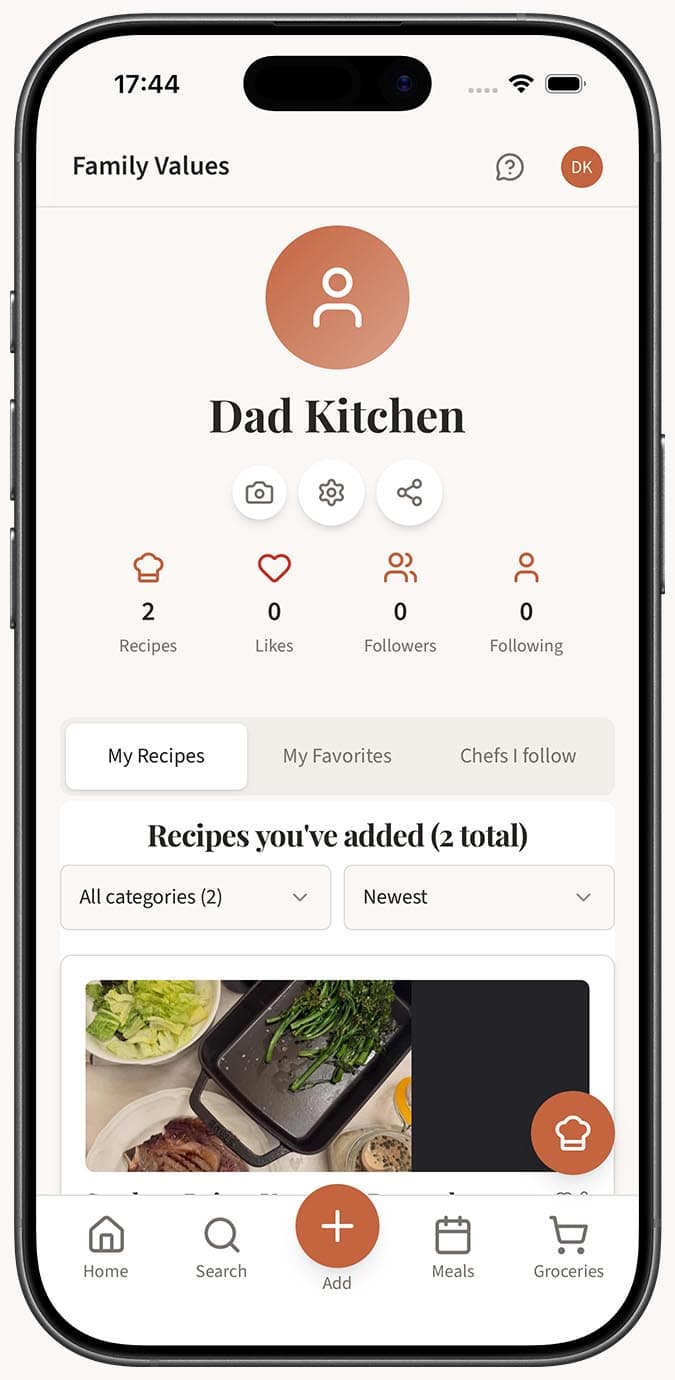
Lade einen Avatar hoch. Tippe auf den Avatar-Bereich, um ein Foto hochzuladen. Wähle ein Bild von dir selbst, deinem Lieblingsgericht oder etwas anderem, das dich repräsentiert. Die App komprimiert das Bild automatisch, sodass du dir keine Gedanken über die Dateigröße machen musst.
-
Wähle deine Subdomain. Dadurch wird deine persönliche öffentliche URL unter familyvalu.es/profile/your-name erstellt. Wähle etwas Kurzes und Einprägsames -- so finden Freunde und Familie deine geteilten Rezepte.
-
Lege deine bevorzugte Sprache fest. Family Values unterstützt sieben Sprachen: Englisch, Französisch, Spanisch, Russisch, Chinesisch (vereinfacht), Deutsch und Italienisch. Wähle die Sprache, mit der du dich am wohlsten fühlst, und die gesamte Benutzeroberfläche wird aktualisiert.
-
Wähle deine Maßeinheiten. Wähle für Zutatenmengen zwischen Metrisch und Imperial sowie für Ofentemperaturen zwischen Celsius und Fahrenheit. Rezepte werden in der gesamten App in deinen gewählten Einheiten angezeigt.
-
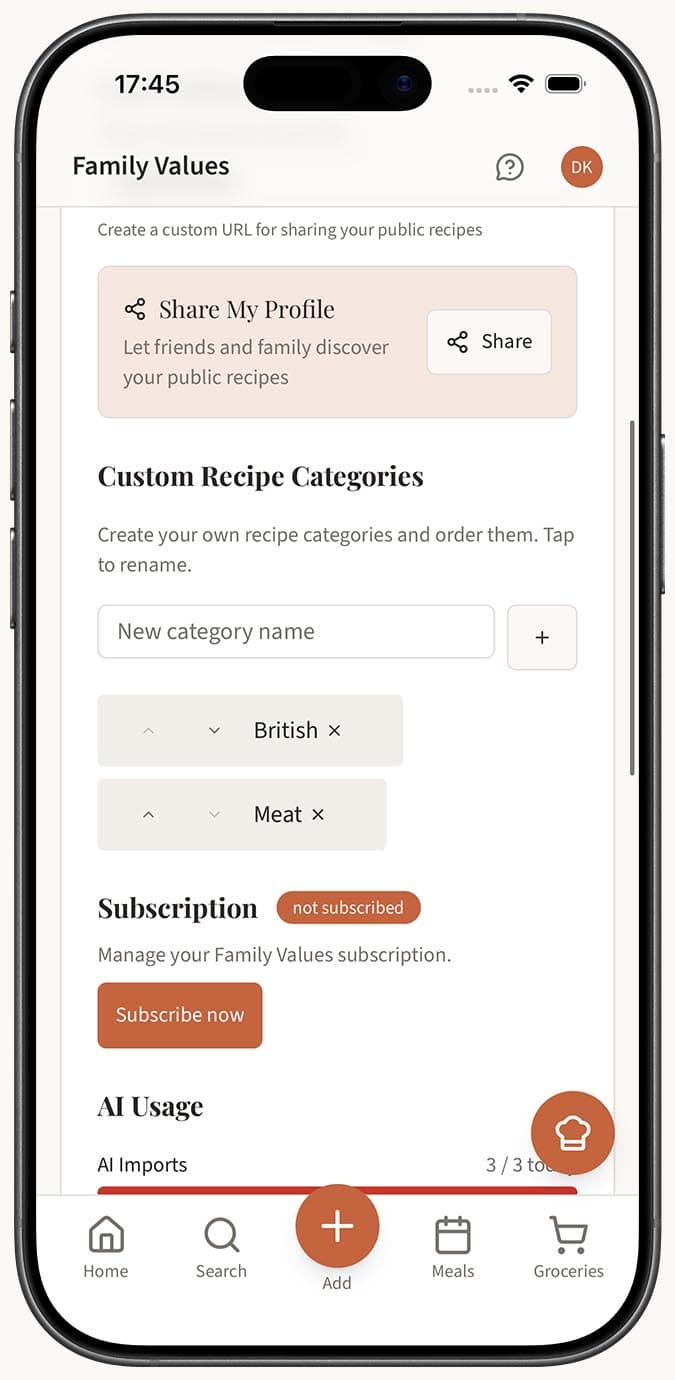
Organisiere deine Rezeptkategorien. Family Values ermöglicht es dir, benutzerdefinierte Kategorien zu erstellen, um deine Rezepte ganz nach deinen Wünschen zu sortieren. Füge neue Kategorien hinzu und ordne sie per Drag-and-drop nach deinen Vorlieben neu an.
- Speichere deine Änderungen. Speichere unbedingt, bevor du die Seite verlässt, damit nichts verloren geht.
Tipps
- Deine Subdomain ist deine Marke. Wenn du Rezepte mit deiner Familie oder in sozialen Medien teilen möchtest, wähle eine Subdomain, die leicht zu buchstabieren und zu merken ist.
- Die Qualität des Avatars ist wichtig. Lade ein klares Foto hoch -- es erscheint neben deinen geteilten Rezepten und macht dein Profil persönlicher.
- Kategorien sind flexibel. Du kannst Kategorien später jederzeit hinzufügen, umbenennen, neu anordnen oder entfernen. Starte einfach und erweitere sie, wenn deine Rezeptsammlung wächst.
- Sprache und Einheiten sind unabhängig voneinander. Du kannst die App zum Beispiel auf Französisch verwenden, aber Maßeinheiten in Imperial anzeigen lassen. Kombiniere beides so, wie es für dich am besten passt.
Verwandte Fragen
Frequently Asked Questions
Related Articles
So erstellst du ein Family Values-Konto
Erfahre, wie du in nur wenigen Schritten ein Family Values-Konto erstellst und damit beginnst, die Rezepte deiner Familie zu speichern.
So ändern Sie Ihre bevorzugte Sprache
Wechseln Sie die Benutzeroberfläche der Family Values App zu einer von 7 unterstützten Sprachen, darunter Englisch, Französisch, Spanisch und mehr.
So kannst du dein öffentliches Profil ansehen
Erfahre, wie du dein öffentliches Profil auf Family Values unter familyvalu.es findest und ansiehst und was andere Nutzer sehen, wenn sie es besuchen.