导入后我可以编辑食谱吗?
最后更新:2026-03-20
快速回答
可以——导入后,Family Values 食谱中的每一个字段都可以完全编辑。无论 AI 是否完美识别,还是漏掉了某个细节,您都拥有完全的控制权。在 familyvalu.es 打开任意食谱,点击编辑按钮,然后按您的喜好进行修改。没有任何内容会被锁定。
分步操作指南
-
打开 您想在 Family Values 中编辑的食谱。您可以在食谱收藏中找到它,或直接进入该食谱。
-
点击 编辑 按钮进入食谱编辑器。如果您刚刚导入食谱且自动保存已关闭,您将已经处于编辑器中。
-
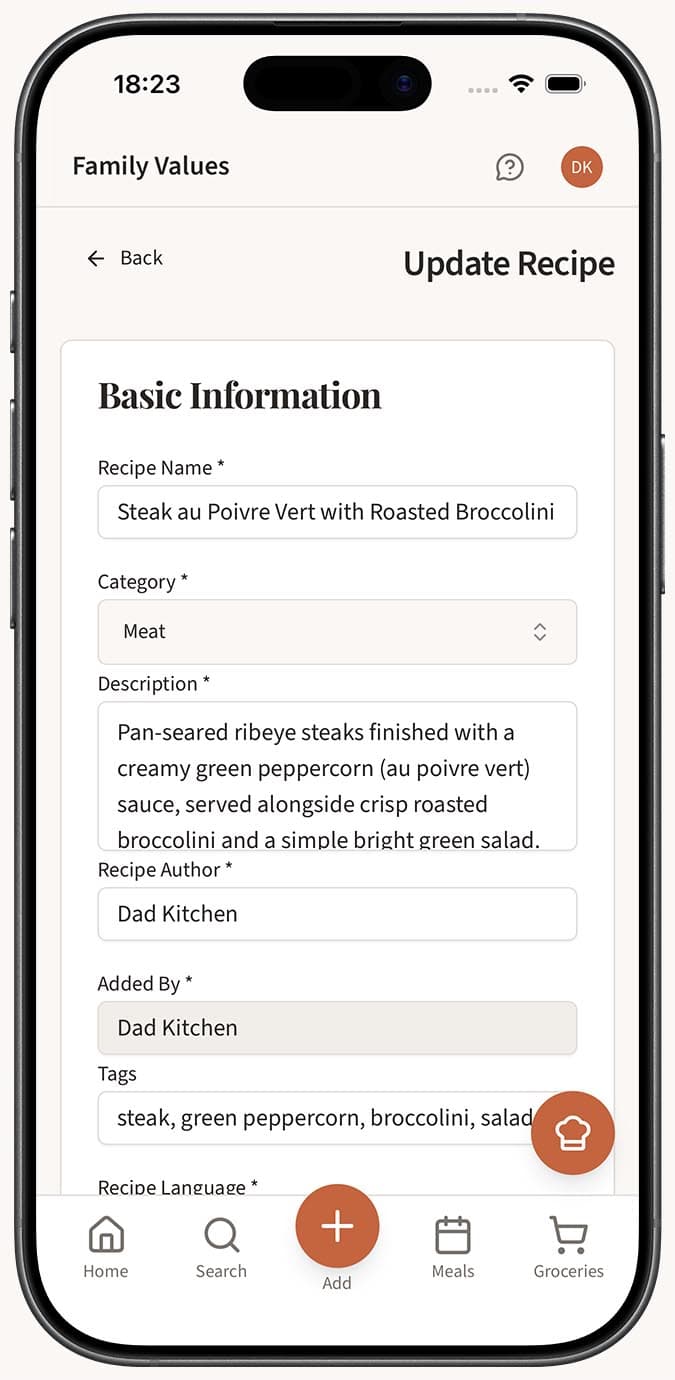
编辑基础信息(位于编辑器顶部):
- 食谱名称 —— 将标题改成您喜欢的任何名称。
- 描述 —— 添加或重写食谱摘要。
- 作者 和 贡献者 —— 标注原始来源或家庭成员。
-
调整详细信息:
- 份量 —— 更新份数。
- 准备时间 和 烹饪时间 —— 更正或添加时间信息。
- 餐别 —— 设置为早餐、午餐、晚餐、加餐、甜点或其他类别。
- 分类 —— 对食谱类型进行归类。
- 难度 —— 选择简单、中等或困难。
- 语言 —— 设置食谱的语言。
- 标签 —— 添加自定义标签,便于搜索和整理。
-
修改食材:
- 使用添加按钮 添加 新食材。
- 删除 不属于该食谱的食材。
- 点击单个食材即可 编辑 其名称、数量和单位。
- 通过拖放将食材 重新排序 到正确位置。
-
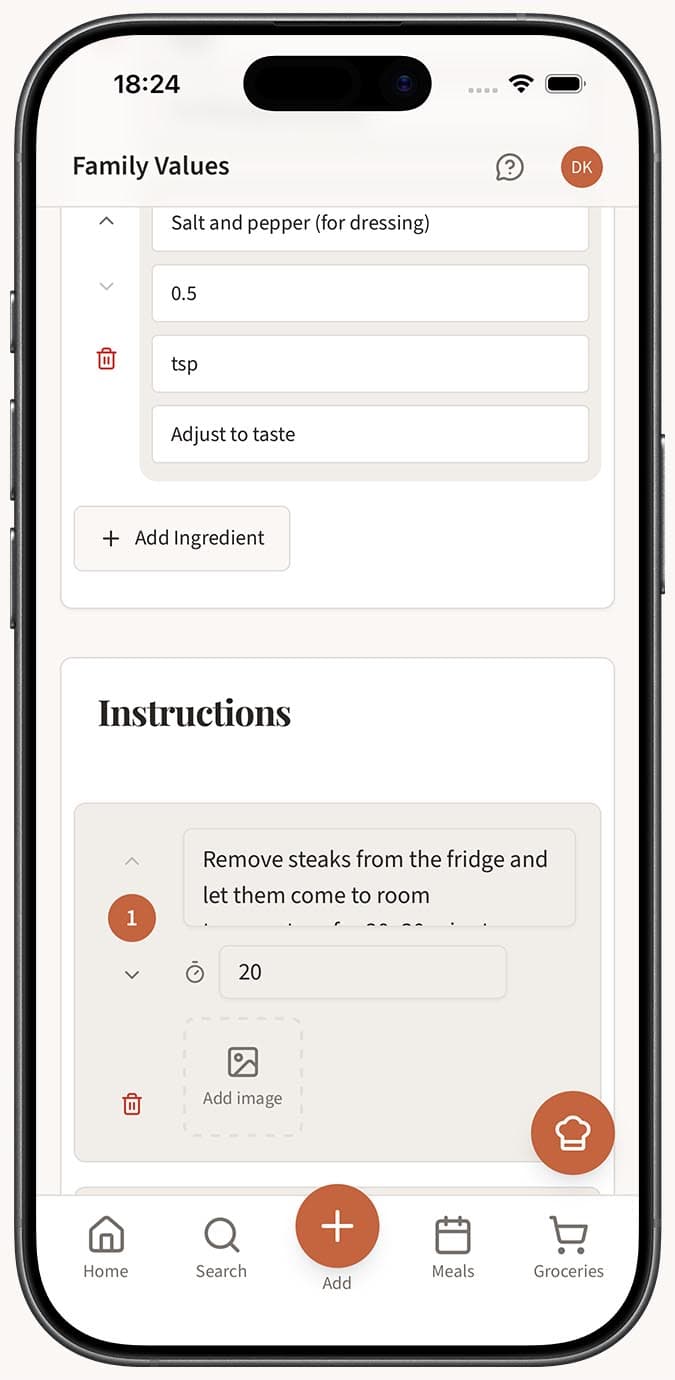
更新步骤:
- 添加 新步骤或 删除 现有步骤。
- 编辑 任意步骤的文字内容。
- 为单个步骤 添加步骤图片,提供更直观的指引。
- 为涉及特定烹饪时长的步骤 添加计时器。
- 使用拖放功能 重新排序 步骤。
-
管理图片:
- 上传 食谱主图,或替换现有图片。
- 添加 更多图片,展示菜品的不同阶段。
-
将可见性设置为 公开(其他用户可见)或 私密(仅自己可见)。
-
完成后 保存 您的更改。
小贴士
- 您不必一次性编辑所有内容。可以先保存食谱,实际做一次后,再根据经验回来补充自己的备注或修正。
- 如果 AI 漏掉了某种食材,通常直接添加会比重新导入整个食谱更快。
- 对于那些视觉提示很重要的食谱,建议使用步骤图片——例如展示“金黄褐色”是什么样子,或如何正确折叠面团。
- 步骤计时器对烘焙尤其有帮助。可以在“烘烤 25 分钟”这样的步骤中添加计时器,这样您就能直接从食谱中开始倒计时。
- 食材和步骤都支持拖放重新排序,让您无需重新输入任何内容,就能轻松重组食谱。
- 将食谱设为公开后,它会分享给 Family Values 社区。如果您愿意,也可以将个人家庭食谱保持为私密。