如何创建和管理食谱分类
最后更新:2026-03-20
快速回答
Family Values 中的分类是完全自定义的,可在 familyvalu.es 的“设置”页面中进行管理。您可以创建新分类、重命名现有分类、通过拖放重新排序,以及删除不再需要的分类。您还可以在编辑食谱时随时即时创建分类。
分步说明
-
前往 设置 页面,方法是点击导航菜单中的设置图标,或直接进入您的账户设置。
-
找到 分类 部分。您会看到到目前为止已创建的所有分类列表。
-
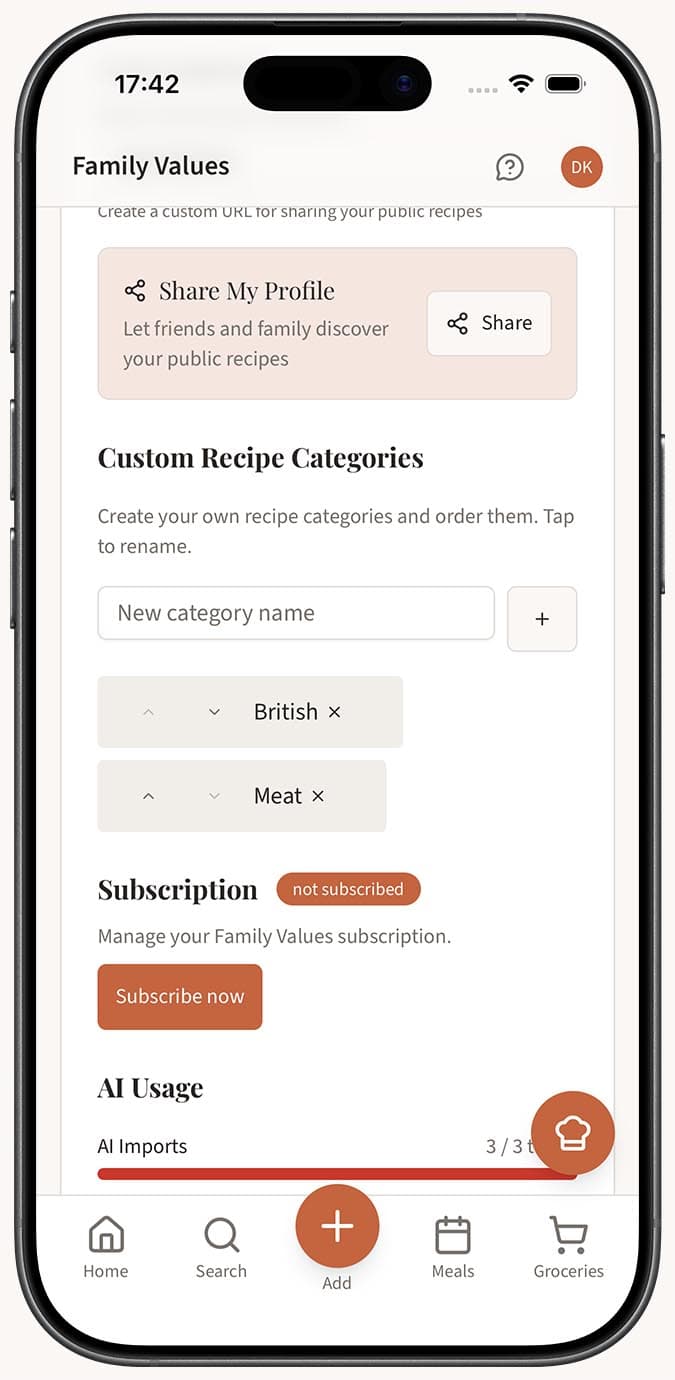
要创建新分类,请在输入框中键入名称,然后点击 添加 按钮。新分类会立即显示在您的列表中。
-
要重新排序 您的分类,请通过 拖放 将它们调整为您喜欢的顺序。抓住分类上的拖动手柄并向上或向下移动。新顺序会自动保存。
-
要重命名或删除 某个分类,请使用每个分类名称旁边的控件。重命名后,所有使用该分类的食谱都会同步更新。删除后,该分类会被移除,原先分配到该分类的食谱将变为未分类。
截图即将上线在“设置”中通过拖放重新排列分类
- 或者,您也可以在编辑任何食谱时创建新分类。打开食谱表单中的 分类 下拉菜单,输入新名称并确认。分类会在一步内完成创建并分配。
小贴士
- 可以先从少量较宽泛的分类开始,之后再逐步细化。随着您的收藏不断增加,您随时都可以重命名或拆分分类。
- 您在“设置”中设定的顺序,就是其他地方显示的顺序——包括食谱编辑器中的下拉菜单和搜索页面中的筛选器。把最常用的分类放在顶部会更方便。
- 如果您是从使用文件夹的其他食谱应用迁移过来的,可以把分类看作您的新文件夹系统。它们起到的是同样的作用。
- 删除分类不会删除任何食谱。这些食谱只会变为未分类,您可以随时重新分配。
- 尽量让分类名称简洁明了。像“汤类”“烘焙”或“约会之夜”这样简短清晰的名称,比长篇描述更容易快速浏览。